TL;DR

AI-Native UX/UI 设计正在重新定义人机协作的边界:

  1. 从像素到意图 — 设计师从调整像素转向描述设计意图,AI负责实现细节
  2. 生成式设计 — 从线框到高保真原型,AI可在秒级完成传统需要数小时的工作
  3. 智能设计系统 — 设计规范从静态文档进化为可自我维护、自动推荐的智能系统
  4. 预测性用户研究 — AI不仅分析已有行为,更能预测用户需求和潜在痛点
  5. 设计即代码 — 设计与开发的边界消融,设计稿直接生成可生产代码

关键洞察:最好的AI设计工具不是替代设计师,而是让设计师专注于真正重要的决策。


📋 本文结构

  1. 设计范式的转变:从像素到意图
  2. AI驱动的设计生成:从描述到设计稿
  3. 设计系统的智能化:自动维护与智能推荐
  4. 用户研究的AI增强:行为分析与需求预测
  5. 设计与开发的桥梁:设计即代码
  6. 反直觉洞察:AI让设计更有人情味
  7. 工具链与最佳实践
  8. 结语:设计师的新角色

设计范式的转变:从像素到意图

传统设计工作流的问题

设计师小王的一天:

09:00 打开 Figma,开始调整按钮的圆角 — 4px 还是 6px?
10:30 手动复制 12 个卡片组件,逐个修改文本内容
14:00 发现主色调需要调整,逐一更新 38 个页面的颜色
16:00 导出切图、标注尺寸、写设计说明文档
18:00 开发反馈实现有难度,重新调整设计…

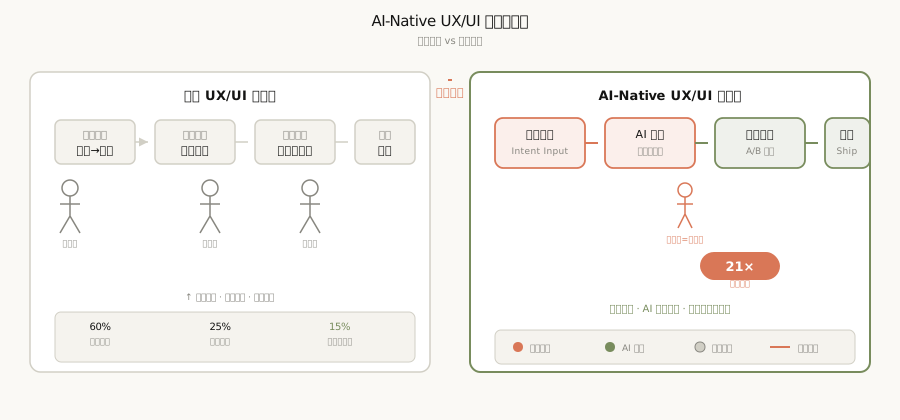
痛点统计

  • 60% 时间花在重复性操作和调整
  • 25% 时间花在版本同步和沟通
  • 15% 时间真正用于创造性思考

从”怎么做”到”要什么”

AI-Native 设计的核心转变:

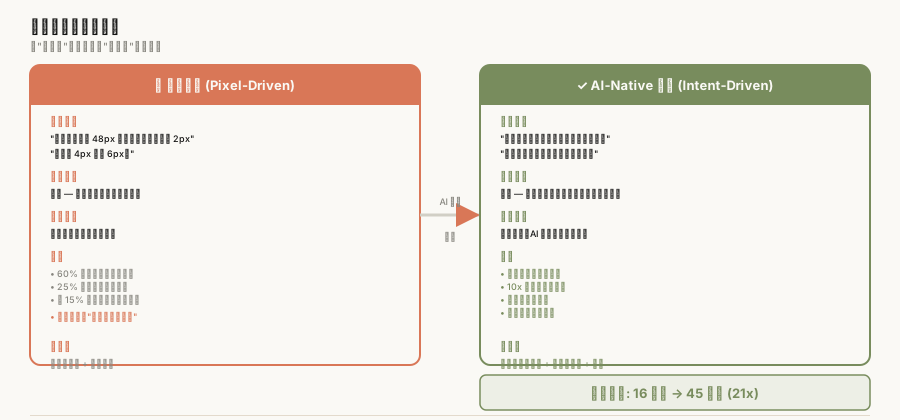
设计范式对比:
  
  传统设计 (Pixel-Driven):
    思维模式: "这个按钮需要 48px 高,蓝色渐变,阴影 2px"
    工作方式: 手动调整每个元素的属性
    决策层次: 微观 — 单个像素、颜色值、间距
    产出物: 静态设计稿 + 标注文档
    问题: 设计师成为"人肉样式计算器"
  
  AI-Native 设计 (Intent-Driven):
    思维模式: "这个按钮需要突出显示,适合主要操作"
    工作方式: 描述意图,AI生成实现方案
    决策层次: 宏观 — 用户体验目标、品牌调性、业务意图
    产出物: 可执行设计意图 + 多版本方案
    优势: 设计师专注于战略决策

实战:意图驱动设计示例

场景:设计一个电商商品详情页

传统方式

1. 画一个 375px 宽的框架
2. 顶部放 40px 的导航栏
3. 图片区域 375x375px
4. 标题用 20px Bold 字体
5. 价格用 24px 红色 #FF4444
6. ...(50+ 个微观决策)

AI-Native 方式

设计意图:
  页面目标: 最大化转化率,同时建立品牌信任
  
  用户场景:
    - 新用户: 需要快速建立信任,突出保障信息
    - 老用户: 关注促销信息和购买便捷性
    - 比价用户: 需要突出差异化卖点
  
  品牌调性:
    - 整体风格: 简约现代,留白充足
    - 情感目标: 专业可靠但不冰冷
    - 色彩策略: 主色调用于行动召唤,辅助色建立层次
  
  内容优先级:
    1. 商品主图(沉浸式体验)
    2. 核心卖点(3秒内抓住注意力)
    3. 价格与促销信息
    4. 信任元素(评价、保障)
    5. 行动召唤(明显的购买按钮)
  
  响应式要求:
    - 移动端: 单列布局,拇指友好
    - 平板: 图片与信息并排
    - 桌面: 丰富信息展示,支持对比

AI 输出

  • 生成 3 套符合意图的视觉方案
  • 每套包含移动端/平板/桌面三端适配
  • 自动标注设计决策依据
  • 提供 A/B 测试建议

AI驱动的设计生成:从描述到设计稿

设计生成的三个层级

AI 设计生成能力层级:

  Level 1 - 元素生成 (Element Generation):
    输入: "生成一个表示'保存'的图标"
    输出: SVG 图标代码
    工具: Midjourney, DALL-E, Iconify AI
    
  Level 2 - 组件生成 (Component Generation):
    输入: "一个带有头像、用户名、最后消息时间的聊天列表项"
    输出: 完整的组件设计 + 变体(选中、悬停、未读)
    工具: Galileo AI, Uizard, Framer AI
    
  Level 3 - 页面生成 (Page Generation):
    输入: "电商购物车页面,支持批量编辑和优惠券"
    输出: 完整页面设计 + 交互流程 + 响应式变体
    工具: v0.dev, Visily, GeniusUI

实战:从线框到高保真

设计师的需求

“需要一个 SaaS 仪表盘的设置页面,包含:

  • 左侧导航(个人资料、安全、通知、账单)
  • 主区域显示对应内容
  • 风格参考 Linear(简洁、暗色、高效感)”

AI 工作流

步骤 1 - 意图解析:
  AI 理解:
    - 产品类型: B2B SaaS
    - 参考风格: Linear(开发者工具美学)
    - 核心诉求: 高效、专业、简洁
    - 功能模块: 4个主要设置分类

步骤 2 - 结构生成:
  输出:
    - 两栏布局:280px 侧边栏 + 自适应主区域
    - 导航结构:图标 + 标签 + 当前状态指示
    - 内容区:卡片式分组,清晰的视觉层次

步骤 3 - 视觉设计:
  设计决策:
    - 配色: 深色主题(#0F1115 背景),蓝色强调(#5E6AD2)
    - 字体: Inter,清晰的层次(14px 正文,16px 标题)
    - 间距: 宽松的留白(24px 基础间距)
    - 圆角: 小圆角(6px)保持专业感
    - 动效: 微妙的悬停反馈,流畅的页面切换

步骤 4 - 变体生成:
  输出:
    - 移动端:底部导航 + 全屏内容
    - 平板:折叠式侧边栏
    - 浅色主题版本
    - 高对比度无障碍版本

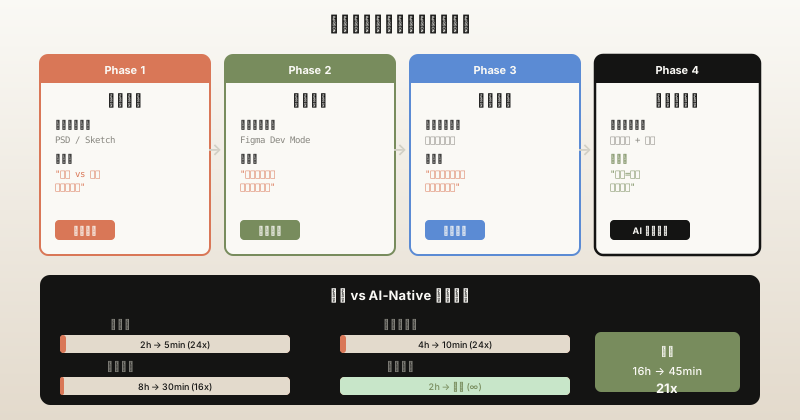
传统 vs AI-Native 时间对比

阶段 传统方式 AI-Native 加速比
线框图 2 小时 5 分钟 24x
视觉设计 8 小时 30 分钟 16x
响应式适配 4 小时 10 分钟 24x
交互说明 2 小时 自动生成
总计 16 小时 45 分钟 21x

设计生成的边界与策略

AI 擅长

  • 常规布局和模式
  • 视觉风格迁移
  • 快速探索多方案
  • 响应式适配
  • 设计系统一致性检查

仍需人类决策

  • 独特的品牌表达
  • 复杂的交互逻辑
  • 情感化设计细节
  • 创新突破常规

最佳实践

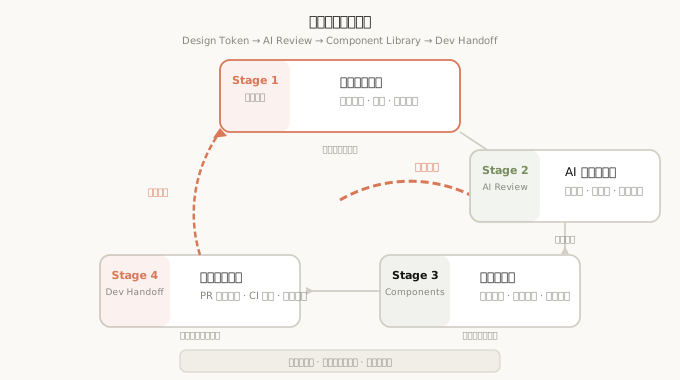
AI 协作设计工作流:
  
  第一阶段 - 意图定义 (Human):
    - 明确业务目标
    - 定义用户画像
    - 确定设计原则
    - 收集参考案例
  
  第二阶段 - 方案探索 (AI + Human):
    - AI 生成 5-10 个方向
    - 设计师评估并选择最有潜力的 2-3 个
    - AI 深化选定方向
  
  第三阶段 - 精化打磨 (Human):
    - 调整关键细节
    - 注入品牌独特性
    - 验证可用性
  
  第四阶段 - 规模化 (AI):
    - 生成全页面集合
    - 创建组件变体
    - 输出开发交付物

设计系统的智能化:自动维护与智能推荐

传统设计系统的痛点

某大厂设计系统团队的真实困境:

“我们的设计系统有 500+ 组件,分布在 3 个产品中。
每次更新基础颜色,需要 2 周时间同步到所有项目。
更可怕的是,总有开发用错版本,导致界面不一致。”

常见问题

  • 文档与实际代码脱节
  • 组件使用率低(开发者不知道已有组件)
  • 重复造轮子(相似组件被多次创建)
  • 设计债累积(旧组件无法安全下线)

智能设计系统的特征

智能设计系统架构:

  核心层 - 设计令牌 (Design Tokens):
    智能能力:
      - 自动检测品牌色变化并全局应用
      - 根据 WCAG 标准自动调整对比度
      - 支持动态主题(深色/浅色/高对比度)
    
  组件层 - 智能组件库:
    智能能力:
      - 组件使用分析(哪些组件被频繁使用/误用)
      - 自动推荐替代组件("你是否想找...")
      - 废弃组件检测与迁移建议
    
  应用层 - 一致性监控:
    智能能力:
      - 自动扫描代码库中的设计偏离
      - 实时一致性报告
      - 一键修复建议

实战:智能设计令牌系统

场景:品牌升级,主色调从 #0066FF 变为 #0052CC

传统流程

1. 设计师更新 Figma 中的颜色样式
2. 手动更新设计系统文档
3. 通知所有开发团队
4. 各团队排期更新代码
5. 3周后,仍发现旧颜色在多处使用...

智能设计系统流程

变更传播流程:
  
  步骤 1 - 意图识别:
    输入: "品牌色从蓝调变为更深的蓝色,强调专业感"
    AI 分析:
      - 识别为品牌主色变更
      - 自动推导相关派生色(hover、disabled、light 等)
      - 评估对其他令牌的影响
  
  步骤 2 - 影响分析:
    报告生成:
      - 影响范围: 247 个组件,18 个页面模板
      - 依赖关系: 12 个第三方集成需要同步
      - 风险等级: 中等(视觉变化显著)
  
  步骤 3 - 自动更新:
    执行:
      - 设计文件自动更新所有相关样式
      - 代码仓库自动生成 PR
      - 文档站点自动刷新
      - Storybook 示例自动重建
  
  步骤 4 - 一致性验证:
    检查:
      - 自动扫描代码库中的硬编码颜色
      - 生成剩余人工处理清单(13 处需要确认)
      - 视觉回归测试报告

智能组件推荐系统

场景:开发者需要创建一个用户选择器

AI 推荐流程:
  
  开发者输入:
    "需要一个组件让用户选择其他用户"
  
  AI 分析意图:
    - 使用场景: 表单中的用户选择
    - 数据量: 可能很大(全公司用户)
    - 交互模式: 搜索 + 选择
    - 相似组件: Avatar + Select 的组合模式
  
  推荐结果:
    1. 首选方案: UserPicker 组件(设计系统已有)
       - 说明: 专为大规模用户选择优化
       - 使用次数: 本项目 8 处,全公司 156 处
       - 文档链接: [查看文档]
    
    2. 替代方案: Avatar + Autocomplete 组合
       - 适用场景: 需要自定义选择逻辑
       - 代码示例: [查看示例]
    
    3. 相似但不同: MemberSelector(用于团队选择)
       - 区分: 按团队分组展示
       - 建议: 如果用户需要按部门筛选,考虑此组件

设计债管理

智能设计债检测:
  
  检测维度:
    1. 样式偏离:
       - 检测: 代码中使用非设计系统的颜色/间距
       - 示例: "发现 23 处使用 #007AFF(系统蓝),应为品牌蓝 #0052CC"
    
    2. 组件孤岛:
       - 检测: 功能相似但实现不同的组件
       - 示例: "UserCard(3 个变体)与 PersonCard(2 个变体)功能重叠"
    
    3. 僵尸组件:
       - 检测: 长期未使用的组件
       - 示例: "DateRangePickerV1  6 个月无使用,建议下线"
    
    4. 一致性缺口:
       - 检测: 设计稿与实现不符
       - 示例: "登录页面实现比设计稿宽 32px"

用户研究的AI增强:行为分析与需求预测

从滞后分析到实时洞察

传统用户研究的问题:

  • 用户访谈:样本量小,主观性强
  • A/B 测试:周期长,只能验证已知假设
  • 数据分析:事后分析,问题发现滞后

AI-Native 用户研究:

  • 实时行为理解:用户在做什么,为什么这么做
  • 预测性洞察:在用户遇到问题前预测并干预
  • 规模化定性研究:自动分析数千用户会话

实战:智能用户行为分析

场景:SaaS 产品的新用户引导流程优化

传统分析方式:
  数据:
    - 新用户完成引导率: 67%
    - 平均完成时间: 4.2 分钟
    - 流失节点: 第 3 步(28% 流失)
  
  问题: 知道"在哪流失",不知道"为什么流失"

AI-Native 分析方式:
  
  会话分析引擎:
    输入: 10,000 个用户引导会话录像
    
    AI 识别模式:
      模式 A - "困惑型"(23%):
        特征:
          - 在第 2 步停留超过 30 秒
          - 频繁切换标签页
          - 鼠标在"跳过"按钮附近徘徊
        推断: 用户对"工作区"概念不理解
      
      模式 B - "急躁型"(18%):
        特征:
          - 快速点击下一步,不看内容
          - 在表单页面直接关闭
        推断: 用户想先探索产品,不想被引导束缚
      
      模式 C - "卡壳型"(15%):
        特征:
          - 在第 3 步反复点击提交
          - 报错后不修改直接重试
        推断: 表单验证错误信息不清晰
  
  洞察与建议:
    1. 第 2 步添加"什么是工作区"Tooltip
    2. 提供"稍后设置"选项满足"急躁型"用户
    3. 优化表单错误提示,提供具体修复建议

需求预测与机会发现

AI 需求预测模型:
  
  数据来源:
    - 用户行为日志
    - 客服对话记录
    - 功能请求工单
    - 竞品更新追踪
    - 行业趋势报告
  
  预测输出:
    
    高置信度预测(85%+):
      "未来 3 个月内,用户对'批量操作'的需求将显著增长"
      依据:
        - 当前用户反复执行相似操作(平均每个工作流 12 次点击)
        - 客服工单中'效率'相关词汇上升 40%
        - 竞品最近都推出了批量功能
      建议: 优先级 P1,预计提升效率指标 30%
    
    中置信度预测(60-85%):
      "移动端使用可能在未来 6 个月翻倍"
      依据:
        - 移动端访问占比每月增长 8%
        - 用户反馈中'手机使用'提及增加
      建议: 开始移动端优化规划
    
    待观察信号(<60%):
      "AI 助手功能可能受高级用户欢迎"
      依据:
        - 早期试用数据积极,但样本量小
      建议: 扩大试用范围,收集更多数据

自动化可用性测试

AI 可用性测试代理:
  
  测试类型 1 - 认知走查:
    输入: 新设计的结账流程
    AI 模拟:
      - 模拟 5 种用户画像的行为
      - 每类执行 20 个典型任务
      - 记录认知负荷点(犹豫、错误、回头)
    输出:
      - 问题清单(按严重程度排序)
      - 热力图(注意力分布)
      - 修复建议
  
  测试类型 2 - 无障碍评估:
    输入: 页面设计稿
    AI 检查:
      - WCAG 2.1 AA 标准合规性
      - 屏幕阅读器导航流
      - 键盘可访问性
      - 色彩对比度
    输出:
      - 合规分数
      - 具体问题及修复代码
      - 无障碍用户模拟体验报告

设计与开发的桥梁:设计即代码

设计交付的演进

设计交付演进史:
  
  阶段 1 - 像素交付:
    设计师输出: PSD / Sketch 文件
    开发接收: 手动测量、切图、重建
    问题: "设计师给的和开发做的永远不一样"
  
  阶段 2 - 标注交付:
    设计师输出: 带标注的设计稿(Zeplin/Figma Dev Mode)
    开发接收: 查看标注,手动编码
    问题: 标注是参考,实现还是手工
  
  阶段 3 - 组件映射:
    设计师输出: 使用设计系统组件
    开发接收: 直接引用对应代码组件
    问题: 设计系统覆盖不全,定制部分仍需手工
  
  阶段 4 - 设计即代码 (AI-Native):
    设计师输出: 意图描述 + 视觉确认
    AI 生成: 生产级代码(React/Vue/Swift)
    开发接收: 审查、集成、微调
    优势: 设计与实现真正统一

实战:从设计意图到生产代码

设计师输入

页面: 用户个人资料页

设计意图:
  布局: 两栏布局,左侧固定 280px 信息卡,右侧自适应内容
  风格: 简洁现代,大量留白,圆角卡片
  交互: 
    - 头像悬停显示更换提示
    - 表单实时保存
    - 标签页切换有滑动动画
  
  响应式:
    - <768px: 单栏,信息卡变为顶部折叠面板
    - 768-1200px: 两栏,间距压缩
    - >1200px: 最大宽度 1200px 居中
  
  无障碍:
    - 支持键盘导航
    - 表单错误有清晰提示
    - 颜色对比度符合 AA 标准

AI 生成代码(简化示例):

// AI 生成的 React 组件
import { useState } from 'react';
import { motion, AnimatePresence } from 'framer-motion';
import { useForm } from 'react-hook-form';

interface ProfilePageProps {
  user: User;
  onSave: (data: ProfileFormData) => Promise<void>;
}

export function ProfilePage({ user, onSave }: ProfilePageProps) {
  const [activeTab, setActiveTab] = useState<'info' | 'security' | 'preferences'>('info');
  const { register, handleSubmit, formState: { errors, isDirty } } = useForm();

  return (
    <div className="max-w-[1200px] mx-auto px-4 sm:px-6 lg:px-8 py-8">
      <div className="flex flex-col lg:flex-row gap-6">
        {/* 左侧信息卡 - 移动端可折叠 */}
        <aside className="w-full lg:w-[280px] flex-shrink-0">
          <ProfileCard user={user} />
        </aside>

        {/* 右侧主内容 */}
        <main className="flex-1 min-w-0">
          {/* 标签页导航 - 滑动指示器 */}
          <nav aria-label="Profile sections" className="relative mb-6">
            <div className="flex gap-1 border-b border-gray-200">
              {['info', 'security', 'preferences'].map((tab) => (
                <button
                  key={tab}
                  onClick={() => setActiveTab(tab as any)}
                  className={`px-4 py-3 text-sm font-medium transition-colors relative
                    ${activeTab === tab ? 'text-blue-600' : 'text-gray-600 hover:text-gray-900'}`}
                  aria-selected={activeTab === tab}
                  role="tab"
                >
                  {t(`profile.tabs.${tab}`)}
                  {activeTab === tab && (
                    <motion.div
                      layoutId="activeTab"
                      className="absolute bottom-0 left-0 right-0 h-0.5 bg-blue-600"
                    />
                  )}
                </button>
              ))}
            </div>
          </nav>

          {/* 内容区域 */}
          <AnimatePresence mode="wait">
            <motion.div
              key={activeTab}
              initial={{ opacity: 0, y: 10 }}
              animate={{ opacity: 1, y: 0 }}
              exit={{ opacity: 0, y: -10 }}
            >
              {activeTab === 'info' && <ProfileInfoForm user={user} />}
              {activeTab === 'security' && <SecuritySettings />}
              {activeTab === 'preferences' && <PreferencesForm />}
            </motion.div>
          </AnimatePresence>
        </main>
      </div>
    </div>
  );
}

// 头像组件 - 悬停效果
function Avatar({ src, alt }: { src: string; alt: string }) {
  return (
    <div className="relative group w-24 h-24 rounded-full overflow-hidden">
      <img src={src} alt={alt} className="w-full h-full object-cover" />
      <div className="absolute inset-0 bg-black/50 flex items-center justify-center 
                      opacity-0 group-hover:opacity-100 transition-opacity">
        <span className="text-white text-sm font-medium">{t('profile.changeAvatar')}</span>
      </div>
    </div>
  );
}

生成的配套文件

  • ✅ TypeScript 类型定义
  • ✅ 单元测试模板
  • ✅ Storybook 故事
  • ✅ 无障碍测试用例
  • ✅ 响应式断点配置

设计-开发协作新模式

新协作流程:
  
  设计阶段:
    设计师: 定义意图、审查 AI 生成方案
    AI: 生成多套视觉方案供选择
    输出: 确认的设计意图文档
  
  实现阶段:
    设计师: 审查生成的代码是否符合设计意图
    开发: 审查代码质量、集成业务逻辑
    AI: 根据反馈迭代优化代码
    输出: 生产就绪代码
  
  维护阶段:
    设计师: 提出设计调整意图
    AI: 自动更新相关组件代码
    开发: 验证业务逻辑不受影响
    输出: 同步更新的设计与实现

反直觉洞察:AI让设计更有人情味

洞察一:自动化重复工作 = 更多创造性空间

反直觉之处:担心 AI 会让设计变得千篇一律,实际上释放了设计师做真正创造性工作的时间。

时间再分配:
  AI 接管前:
    - 调像素对齐: 30%
    - 做标注文档: 20%
    - 重复性组件: 25%
    - 创造性设计: 25%
  
  AI 接管后:
    - 审阅 AI 输出: 10%
    - 用户研究洞察: 25%
    - 创新概念设计: 40%
    - 跨团队协作: 25%

洞察二:数据驱动 ≠ 失去人性

反直觉之处:AI 分析海量用户数据,反而让设计更贴近真实人类需求。

案例

某产品发现老年用户在某个页面停留时间异常长。
AI 分析 10,000 个会话后发现:不是他们慢,而是他们在仔细阅读每个字——他们不信任界面。
结果:添加更多信任元素(安全认证、用户评价),转化率提升 35%。
这不是数据冰冷的结论,是对用户焦虑的理解。

洞察三:标准化提升个性表达

反直觉之处:设计系统越智能、越标准化,设计师越有空间做个性化创新。

标准化与创新的关系:
  
  无标准时:
    - 每个设计师重复解决基础问题(按钮、表单)
    - 产品体验不一致
    - 创新被淹没在重复劳动中
  
  智能标准后:
    - 基础问题自动解决
    - 一致性由系统保证
    - 设计师专注于品牌独特的表达
    - 创新有更大的发挥空间

洞察四:AI 设计师需要更强的设计思维

反直觉之处:AI 工具降低了执行门槛,但提高了对设计思维的要求。

过去

“你能画出让开发看得懂的设计稿吗?” — 执行能力是关键

现在

“你能清晰描述设计意图,让 AI 理解并执行吗?” — 思维能力是关键

设计师能力模型演变:
  
  传统核心能力:
    - 软件操作熟练度 ★★★★★
    - 视觉表现力 ★★★★☆
    - 设计思维 ★★★☆☆
    - 用户洞察 ★★★☆☆
  
  AI-Native 核心能力:
    - 意图表达与沟通 ★★★★★
    - 设计思维与策略 ★★★★★
    - 用户洞察与研究 ★★★★☆
    - AI 协作与管理 ★★★★☆
    - 软件操作熟练度 ★★☆☆☆ (交给 AI)

工具链与最佳实践

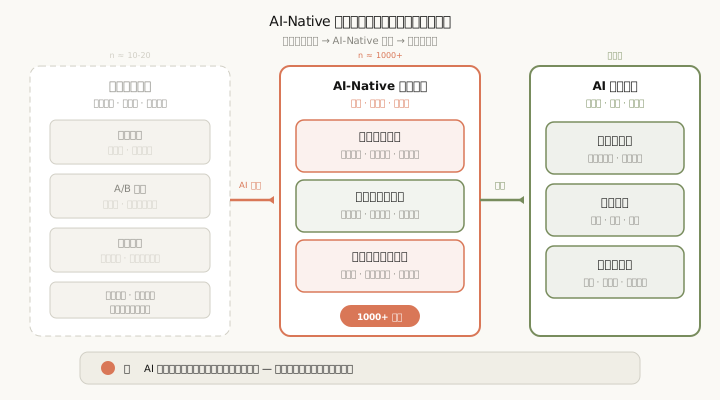
当前主流 AI 设计工具

AI 设计工具矩阵:
  
  设计生成:
    v0.dev: 文本到 React 组件,高质量代码输出
    Galileo AI: 文本到 UI 设计,Figma 集成
    Uizard: 草图到高保真,适合快速原型
    Visily: 截图到可编辑设计
  
  设计系统:
    Specify: 设计令牌管理,代码同步
    Supernova: 设计系统文档化与代码生成
    Tokens Studio: Figma 内的设计令牌管理
  
  用户研究:
    Maze AI: 自动化可用性测试
    Hotjar AI: 会话分析与洞察
    Sprig: 应用内用户研究
  
  设计-开发桥梁:
    Anima: Figma 到 React/Vue/Angular
    Figma Dev Mode: 开发标注与代码片段
    Locofy: 设计到生产代码

实施路线图

AI-Native 设计转型路线图:
  
  阶段 1 - 工具引入(1-2 个月):
    目标: 熟悉 AI 工具,建立信心
    行动:
      - 选择 1-2 个核心工具试点
      - 在非关键项目尝试 AI 辅助设计
      - 收集团队反馈
    成功标准: 团队能独立完成简单任务的 AI 辅助
  
  阶段 2 - 流程整合(2-3 个月):
    目标: 建立 AI 协作工作流
    行动:
      - 定义人机分工边界
      - 建立 AI 输出审查标准
      - 培训设计意图表达
    成功标准: 50%+ 设计任务使用 AI 辅助
  
  阶段 3 - 系统优化(3-6 个月):
    目标: 建立智能设计系统
    行动:
      - 实施智能设计令牌
      - 建立组件使用分析
      - 集成设计-开发流水线
    成功标准: 设计系统自我维护,设计与代码同步
  
  阶段 4 - 智能增强(6-12 个月):
    目标: 全面智能化设计流程
    行动:
      - 实施预测性用户研究
      - 自动化可用性测试
      - AI 驱动的设计决策支持
    成功标准: 设计决策有数据支撑,问题预测而非滞后发现

团队能力培养

AI-Native 设计师技能栈:
  
  必学技能:
    - 提示工程 (Prompt Engineering): 清晰表达设计意图
    - AI 工具栈: 熟练掌握主流 AI 设计工具
    - 批判性评估: 判断 AI 输出的质量与适用性
    - 设计系统思维: 从组件角度思考设计
  
  进阶技能:
    - 数据解读: 从用户行为数据中提取洞察
    - 代码基础: 理解代码生成原理,能进行必要调整
    - 人机协作管理: 协调多人与 AI 的协作流程

结语:设计师的新角色

设计师身份的演进

AI-Native 时代,设计师的角色正在从”视觉实现者”进化为”体验架构师”。

角色演进:
  
  过去 - 像素守护者:
    "我确保每个按钮都是完美的 44px 高"
    关注点: 视觉精度、一致性
    产出物: 设计稿、标注文档
  
  现在 - 意图传达者:
    "我确保 AI 理解并实现了正确的用户体验目标"
    关注点: 设计策略、用户意图、AI 协作
    产出物: 设计意图文档、AI 配置、审查反馈
  
  未来 - 体验架构师:
    "我设计用户与产品的整体关系,AI 是我的实现团队"
    关注点: 战略愿景、创新突破、人机协同
    产出物: 体验蓝图、智能系统架构、价值主张

不变的核心

无论工具如何变化,设计的核心价值不变:

理解人,解决问题,创造意义。

AI 可以生成完美的像素,但它不能:

  • 真正理解人类的情感与渴望
  • 做出符合伦理的价值判断
  • 创造前所未有的体验范式
  • 建立品牌与用户之间的情感连接

这些,永远是人类设计师的领域。

最后的建议

如果你是一名设计师:

  1. 拥抱 AI 作为搭档,而非威胁 — 它处理重复,你专注创造
  2. 投资设计思维,而非软件技能 — 工具会变,思维永恒
  3. 学习表达意图 — 清晰的需求描述是最有价值的技能
  4. 保持好奇心 — 技术在发展,持续学习是唯一不变

设计的未来不是”AI 替代设计师”,而是”设计师+AI 创造前所未有的体验”。

准备好迎接你的新搭档了吗?


系列关联阅读


本文是 AI-Native 软件工程系列的第 8 篇。系列完整目录:AI-Native Software Engineering Series